クロードコード(Claude Code)とリザスト連携は本当は簡単だった!クロード(Claude)に訊いて遠回りになった経緯
クロードコード(Claude Code)とリザーブストック(リザスト)連携は実は簡単でした。
クロード(Claude)に訊きながら連携すると遠回りになったので、そのこともここに書き留めておきます。
※2026年5月末の情報なので、すぐに新しい状況になるかと思いますが備忘録のために書いています。
作業をするときは、ご自身で情報をご確認ください。
クロードコード(Claude Code)とリザストの連携手順
クロードコード(Claude Code)を連携させるにはまずクロード(Claude)のアカウントを作る必要があります。
手順としては以下の通りです。
AI連携で作成したテキストをクロードコード(Claude Code)に貼り付ける
たったこれだけ!
連携は終わってみればとっても簡単でした。
こんなに簡単なことなのに・・・
最初クロード(Claude)に訊きながら作業をしたので遠回りになりました。その件は後述します。
まず事前にクロード(Claude)やチャッピーでどちらがリザーブストック(リザスト)と連携するのに良いかを訊いたり調べたりしました
チャッピーは文章が秀逸との理由でクロード(Claude)の方をオススメしました。
なのでまずはクロードコード(Claude Code)との連携をしました。
クロード(Claude)へのログイン方法
クロードのサイトはこちら
私はWindowsとMacと両方使うのですが、お客様はWindowsが多いので、Windowsで体験することにしました。
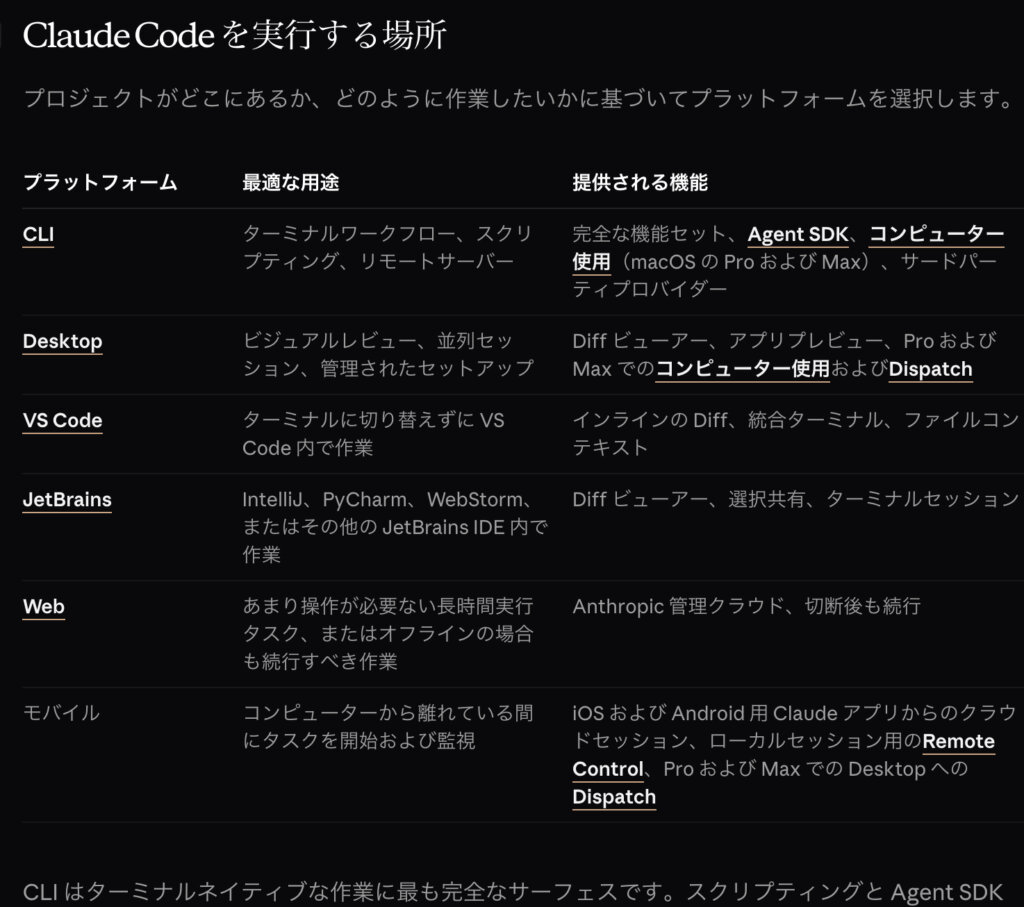
クロードコード(Claude Code)には開発者がコードを触るプロ仕様のものだけでなく、アプリ版とWeb版があるとのことでした。
下記のサイトの情報によると・・・

現在 Claude Code は次の 4 形態で提供されているそうです。
・CLI:ターミナル内で動く最も原始的でパワフルな形態
・Desktop アプリ(Mac / Windows):ネイティブ GUI で動く、非エンジニア向けに最適
・Web アプリ(claude.ai/code):ブラウザで動く、インストール不要
・IDE 拡張(VS Code / JetBrains):エディタ内で完結
用途に応じて使い分けることで、開発効率とチーム普及率を両立できます。
私たちAIエージェント初心者はとりあえず、デスクトップ版(アプリインストール)かWeb版(ブラウザからログイン)で十分です。
当然ですがアプリをインストールしてパソコン上で動かすとなると、パソコンが若干重たくなるでしょうし、パソコンのスペックによっては動きにくくなるかも知れません。
WindowsよりはMacの方が相性は良いかもとのことですがWeb版なら関係ありません。
なので最初はWeb版で試してみたかったのでしたが、AIにはスタンダードなやり方に誘導されました。
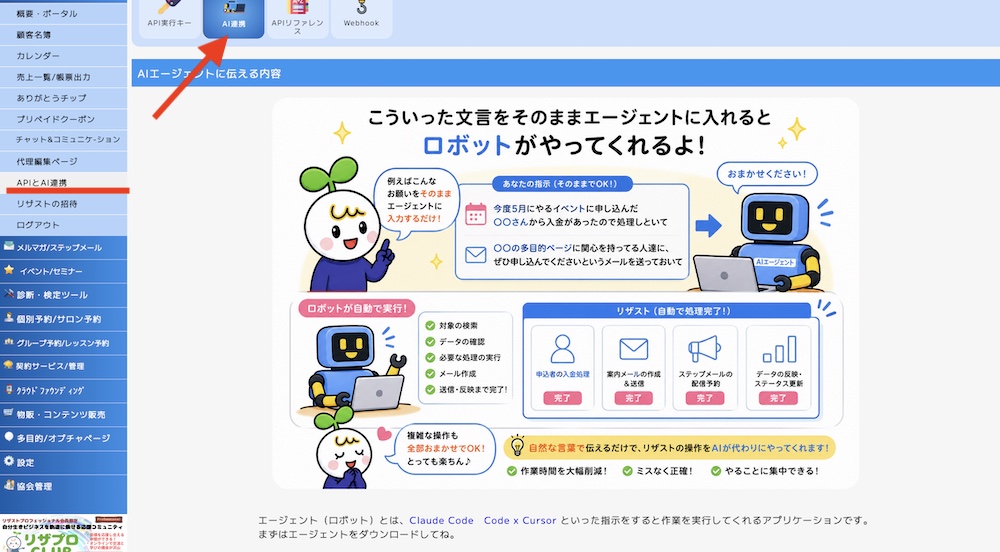
リザーブストック(リザスト)のAIエージェント連携のページも初心者には分かりにくかったです。
クロードコード(Claude Code)の概要にさまざま情報は詳しく記載されています。
ただ専門用語がいっぱいで初心者には分かりにくいです。
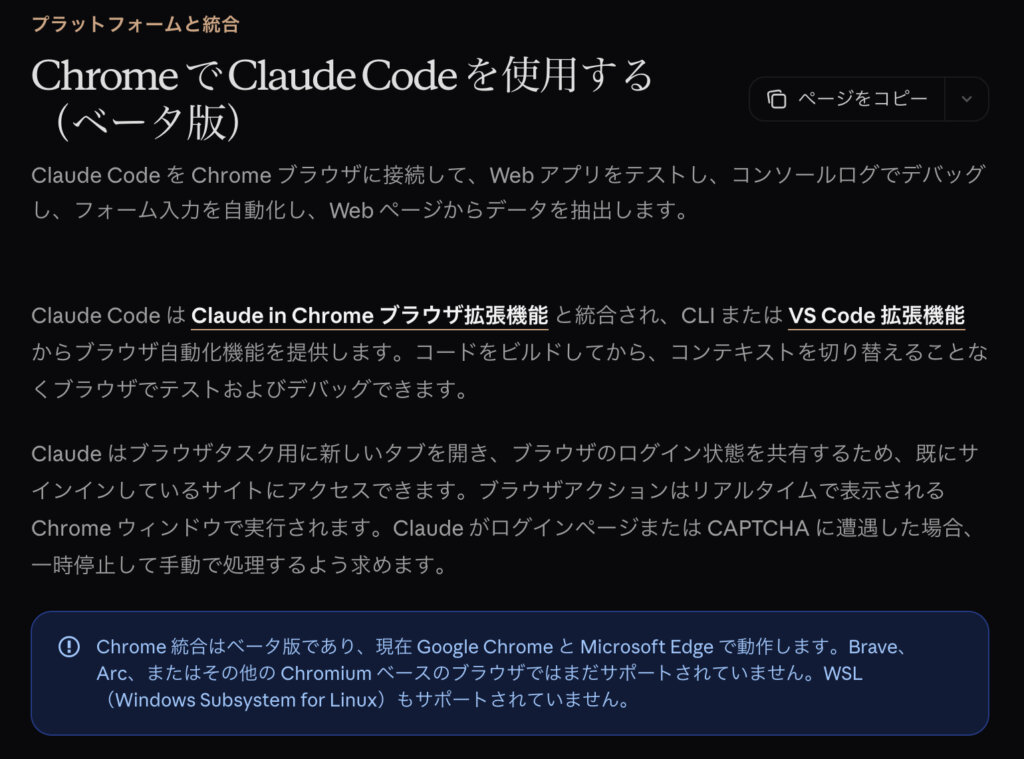
またChromeでクロードコード(Claude Code)を使うこともできるそうです。
まだベータ版なので今後に期待できますね。
ブラウザでの操作やGmailの操作やGoogleカレンダー連携とか可能になるのでしょうかね。
リザーブストック(リザスト)とクロードコード(Claude Code)の連携
今回はクロードコード(Claude Code)ですが、オープンAIコーデックスでも大体手順は同じでしょう。
AI連携で作成したテキストをクロードコード(Claude Code)に貼り付ける
クロードコード(Claude Code)とGitHubの連携は下記のページを参考にさせていただきました。

以下はWeb版とGitHub連携です。
あらかじめGitHubアカウントにログインしておき、クロードコード(Claude Code)の【設定】から【コネクタ】を選択したら「コネクタはカスタマイズに移動しました。そちらで参照、接続、管理ができます。」と表示されるので【カスタマイズ】を選択して画面を閉じたら、【コネクタ】に【GitHub連携】の場所がありました。
そして最後にリザーブストック(リザスト)の画面に行き
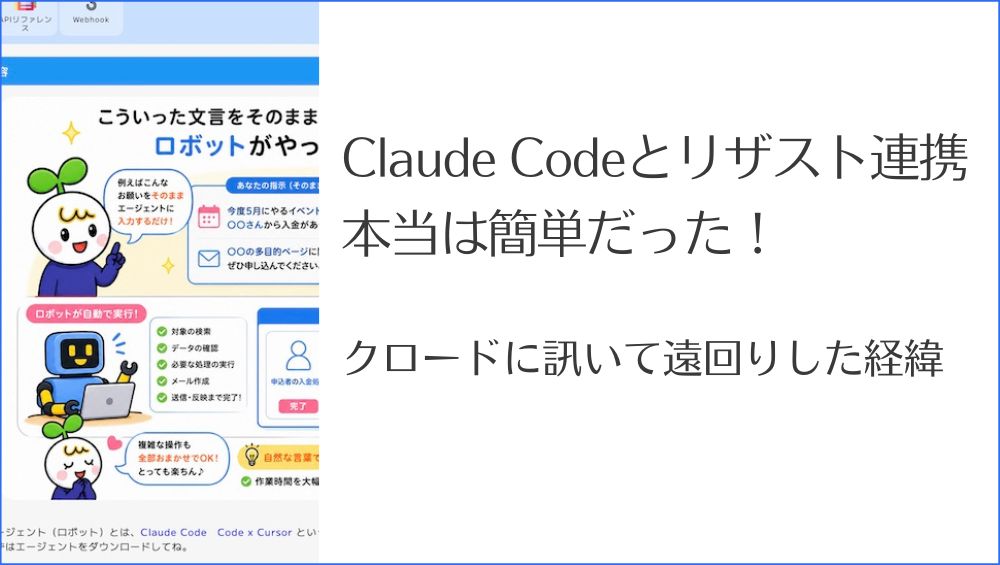
- 【AIエージェント連携】画面で先に【API実行キー】のページでAPI実行キーを作成
- 【AI連携】のページで【ステップ1 API実行キーを選択】、【ステップ2 AIに送るプロンプト】を発行
- このテキストエリアの文章をクロードコード(Claude Code)に貼り付けるだけ!
で、ここで気付いたのですが・・・
コードを書きたいのでなければ、パソコンにGitをダウンロードしなくてもええんでは無いかしら?
簡単な操作ならWeb上で終わるはず。
それならパソコンにダウンロードする作業を省いても良いのでは?
AI連携で作成したテキストをクロードコード(Claude Code)に貼り付ける
Windowsにはアプリ版をダウンロードしましたが、Macの方では何もダウンロードしないままWeb版だけでリザストの操作ができています。
知ってみれば連携はとっても簡単!ということでした。
あとは連携したクロードコード(Claude Code)の画面で指示するだけです。
 Webサポート
個別予約の機能のところに以下の予約可能時間を入れてください。
・6月7日10時から16時
・6月9日10時から16時

こんな感じです。
(以下は私の体験談なので特に読む必要もありません)
クロード(Claude)に訊きながら作業したら迷子になった
クロード(Claude)に訊きながら作業をすると大変な作業になったのでここで整理しておきます。
クロード(Claude)は今回初めて使ったので私の情報をまず伝えるところから始めました。
クロード(Claude)は文章を作らせたらとても素晴らしいとは思いました。
ただAIは最新情報ではなく、少し前の情報を伝えようとします。
(またネット上に多い情報を優先しているような気もしました)
クロードコード(Claude Code)のWeb版のこともこちらが尋ねるまでは、教えてくれませんでした。
クロード(Claude)に訊きながら作業することのデメリットは・・・
最新情報を優先して教えてくれないことでしょうか。
もちろん学習していくのですぐ新しい情報を教えてくれるようにはなるでしょう。
リザーブストック(リザスト)との連携についてもWeb上に情報がありません。
途中で、リザストの専門家に聞いてくれとの答えも多かったです。
そして最初の指示はクロードコード(Claude Code)アプリをダウンロードして、ターミナルで動かす方法でした。
これがまた時間がかかって大変な作業で、こんなことしなくてもよかったのに・・・
クロード(Claude)に相談するとなかなかクロードコード(Claude Code)Web版を触らせてもらえません。
あとでそのやりとりも載せています。
指示に従ってクロードコード(Claude Code)アプリをダウンロードして、ターミナルやPowerShellを使って連携はできました。本来は不要なNode.jsもダウンロードさせられて・・・
いちいちコードを書かされてターミナルで操作する
これは本来やりたかったことではありません。
もっと簡単に操作できるはずなのに・・・
ターミナルとか触らなくて良いから、ダウンロード版かWeb版で簡単に連携できるはず!
私が体験したかったのはクロードコード(Claude Code)Web版です。
そのうちクロードコード(Claude Code)Web版にたどり着いたのですが、今度は入力そのものができませんでした。(この時点ではまだGit Hubと連携していないからです。)
入力欄の上に「リポジトリを選択」が表示されています。
(一致するリポジトリがありません。リポジトリが見つかりませんか?プライベートリポジトリにアクセスするには、Claude GitHubアプリをインストールしてください。)
何度入力を試みてもこの表示が出るので、クロード(Claude)にもこの画面をスクショして見せて、クロードコード(Claude Code)Web版が使えない理由を訊きましたが、明確な答えはありませんでした。
しまいには・・・
リザストはクロードコード(Claude Code)との連携にはあまり向かないだの
Web版がまだ試験段階だからターミナルで動かせだの
貴女にはクロード(Claude)で十分だの・・・
 ボディアート
喧嘩売ってる?
仕方がないので、別の日にまた質問しました。
ブラウザ版のクロードコード(Claude Code)を使えるようにしたい。
調べたら、以下のような説明がありました。
「クロードコード(Claude Code)をウェブ版で始める
ブラウザまたはスマートフォンからクラウドでクロードコード(Claude Code)を実行します。GitHubリポジトリを接続し、タスクを送信し、ローカルセットアップなしでPRをレビューします。」
GitHubリポジトリを接続これをやらないからいつまでも使えないのではないですか?
いろんな説明をしてくれたのですが・・・
「クロードコード(Claude Code)はGit Hubアカウントが必要で、Git Hubなしには使えないツールです。」と答えたあとで、貴女にはクロードコード(Claude Code)は不要です。
現在の使い方(このチャット画面のやり取り)で十分です。
ボディアート私にはチャットで十分ですと
肝心なことは答えてもらえませんでした。
クロードコード(Claude Code)にはどこからログインするのでしょうか?
クロードコード(Claude Code)は貴女の目的には向いていません。
クロードコード(Claude Code)はプログラマがコードを書くためのツールです。
ターミナル(黒い画面)を操作する前提で作られていて、使いこなすにはプログラミングの知識が必要です。
ボディアートだからリザストとAIエージェントを連携したいんだってば!
クロード(Claude)から離れて自分で調べて理解したことは
- GitHubとは、クラウド上のデータ置き場なので絶対に必要
- クロードコード(Claude Code)アプリをダウンロードしてパソコン上で操作
- クロードコード(Claude Code)Web版をクラウドで操作
クロードコード(Claude Code)Web版ならパソコンを閉じて長時間に渡る作業をさせることが可能のようです。
私た最初からやりたかったのはクロードコード(Claude Code)Web版です。
コードを書きたいわけではありません。
そんなこんなで最初にお伝えした通りのやり方なら連携はとても簡単でした。
というわけで、デスクトップ版(アプリインストール)とWeb版(ブラウザからログイン)両方使ってみます。
AIの情報を検証できるだけの知識も必要
クロードコード(Claude Code)のことなのでクロード(Claude)に聞けば大丈夫だと思っていたのですが・・・
それが間違いの下でした。
「クロード(Claude)がクロードコード(Claude Code)のことを知らんてどういうこと?」
クロードコード(Claude Code)だけがこんなに大変だったのか、よく分かりません。
ネットの比較的新しい情報はすでに古いかも知れません。
そして日々大量の記事が量産される時代です。
なので今回最新情報、欲しい情報を探すのがどれほど大変なのかを実感しました。
そんなものAIに訊いたらええやんって?
それが最新情報をAIが知っているかというとそれも怪しいです。
今回のケースも最初にAIに尋ねたのが間違いのもとでしたから。
ある程度情報を持っている状態でAIを使うことの大切さを再確認しました。
リザーブストック初心者サポート無料ガイダンス開催

リザーブストック(リザスト)に登録したのに活用できていない方、使い方が分からない方、何から始めたら良いか分からない方へのために無料説明会を開催しています。
リザーブストック(リザスト)を貴女の個人事業や活動を支え、秘書みたいに助けてくれる『魔法のツール』にしましょう。
プロフィール
シングル歴30年、ずっと何某かのダブルワークをしながら3人を育てる。
20年前に母、約10年前に父を見送り、子どもたちの巣立ちの感動を味わうことなく怒涛の日々の後、さらに地震と台風でダメージを受けるが、引っ越しののち今は嘘のように平穏無事に暮らしている。
もともと会社勤め時代に職場に取り入れたいと考えた『民間資格』を取得したことが、リーマンショックの後から自分で小さく副収入を得ることに繋がる。
カルチャー講師なども経験し、ご縁をいただいた上海でもセミナーを何度か開催。
誘われて始めたエアブラシボディアートにハマり、様々な子ども向けイベントに出店する一方で、ボディアート・ボディジュエリー用のステンシルのネットショップも開設運営し、全国に愛用者がいた。
自分の経験から、ライスワーク(本業やバイト)をしながら、まずは自分で小さく稼ぐ経験をすることが現実的だと考える。
特に体力と気力が落ちる60前後より50代から準備をしておく方が有利と考える。(老眼も辛い)
(もちろん60代からのスタートでも頑張れば実現可能)
普通のおばさんなので、キラキラ起業とかには一切興味なし。
本当に自分のやりたいことを地道に積み重ね、真っ当に収入を得ることが結局長く続く秘訣と信じている。