
Windowsパソコン(FUJITSU)でBluetoothが使えなくなった時に確認したこと
普段、iMacとWindowsを使って、両方に対応できるようにサポートをしています。
数年前からお客様もMacBookを使う方も増えてきましたので、どちらも使えるようにしています。
それぞれにメリットデメリットがあるので、優劣はつけられません。
最近は、パソコン操作に関する記事を書くことは少なくなっているのですが、また同じことで困った時の備忘録として忘れそうなことは書いておきます。
今回はオンライン(ZOOM)でヘッドセットを使うときの繋がらない!困った!対応の記事です。
Bluetoothが繋がらない、FUJITSUのWindowsパソコン
FUJITSUのWindowsパソコンでいつも使っているヘッドセットがつながりませんでした。
オンライン(ZOOM)をするときは、必ずヘッドセットを使っています。
まず確認したのは【設定】>【Bluetoothとデバイス】
ここでBluetoothがオンになっているかどうかを確認します。
次に【デバイス】>【オーディオ】の該当機器の【接続】を試します。
即座に「失敗しました。お使いのBluetoothデバイスが検出可能であることを確認してからやり直してください。」と表示されました。
パソコンを再起動して、ヘッドセットも再起動してペアリングを試しましたができませんでした。
Bluetoothデバイスを【削除】してから再度ペアリングをしてみようかと思いましたが【削除】できませんでした。
試しに使ってないBluetoothデバイスを【削除】してみましたが、これもできず「削除に失敗しました」と表示されました。
ペアリングができない、削除もできない。
この時点で不具合です。
もう一つ確認しなければならないのはプログラムのアップデートです。
【Windows Update】で更新プログラムが最新の状態か確認しました。
Bluetoothがつながらない時の対処法として、AIに聞いても、以下同様の答えが返ってくるだけでした。
・Bluetoothがオンになっているかどうか
・パソコンを再起動して、Bluetoothデバイスも再起動する
・Bluetoothデバイスを削除してから再度ペアリングを試してみる
・【Windows Update】で更新プログラムが最新の状態か確認
Bluetoothデバイスを削除する方法
とりあえず一旦ヘッドセット(Bluetoothデバイス)を削除してから再度ペアリングを試してみたいので、Bluetoothデバイスを削除する方法を調べました。
【ウィンドウズマーク】を右クリックして【デバイスマネージャー】を開きます。
上のほうに【Bluetooth】と言う項目があるのでクリックします。
ところがここには1種類しか表示されていません。
「ファイル|操作|表示|ヘルプ」と表示されているので【表示】>【非表示のデバイスの表示】をクリックすると、他のBluetoothデバイスが表示されました。
試しに使っていない【Bluetoothデバイス】を右クリック「デバイスのアンインストール」で削除をしてみました。
【設定】>【Bluetoothとデバイス】>【デバイス】>【オーディオ】を確認すると、削除されていませんでした。
「Windowsパソコン Bluetooth 不要な機器を削除できない」で調べたところ、やはり「設定で削除できないならデバイスマネージャーで削除する」と言う答えしか出てこなくて困ってると言う記事がありました。
その中の回答に「ターミナル(コマンドプロンプト)で実行するサードパーティーのコマンドを使用する方法」というのが載っていました。
ただコマンドはあまり触りたくありません。
コマンドが正しいかどうかも私には判断できません。
でもコメント欄を見ると、多くの方から感謝のコメントが届いていました。
日付も2024年から2025年12月まで。
という事は、この問題で困っている方も大勢いると言うことです
それならメーカーの方でも対処をしているはずです。
オプションの更新プログラムをインストールして更新
Windows Update > 詳細オプション > オプションの更新プログラム
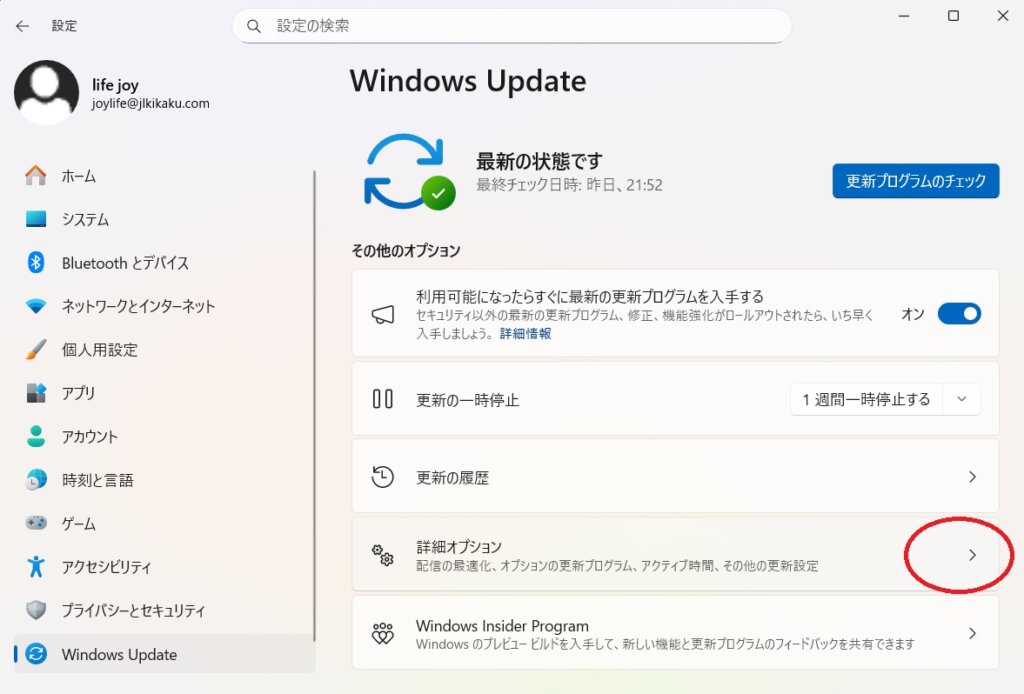
【Windows Update】>【詳細オプション】を確認、【追加オプション】の【オプションの更新プログラム】に1件更新プログラムがありました。
更新プログラムをインストールして更新、再起動すると自動的にヘッドセットがペアリングされていました。
【ドライバー更新プログラム】で確認すると【FUJITSU CLIENT COMPUTING LIMITED】 がインストールされていました。
【設定】>【Bluetoothとデバイス】>【デバイス】>【オーディオ】で不要な機器の【削除】もすぐにできました。
なので、FUJITSUのWindowsパソコンでいつも使っているヘッドセットがつながらない、Bluetooth機器がつながらないときに確認するのは以下で大丈夫だと思われます。
・Bluetoothがオンになっているかどうか
・パソコンを再起動して、Bluetoothデバイスも再起動する
・Bluetoothデバイスを削除してから再度ペアリングを試してみる
・【Windows Update】で更新プログラムが最新の状態か確認
・【オプションの更新プログラム】を更新する
今後も不具合が起きた時の備忘録としてメモっておきます。
【Windows Updateで問題を解決する】
後日談として・・・またBluetoothが使えなくなったときのことを追記しておきます。
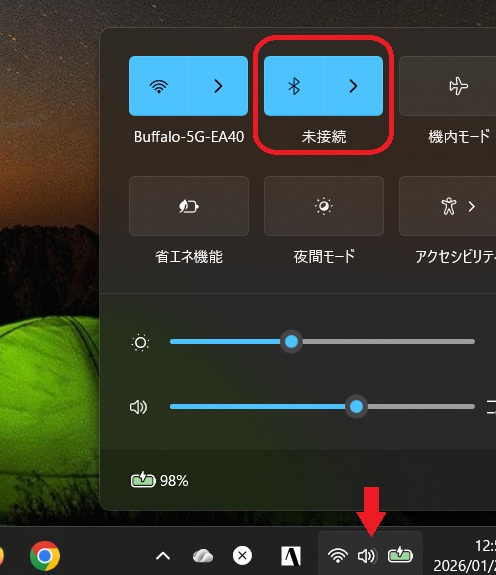
通常マイクマークをクリックすると表示されているはずのBluetoothマークが表示されていませんでした。
(下のマイクのマークをクリックする)
当然【設定】>【Bluetoothとデバイス】>【デバイス】>【オーディオ】の該当機器の【接続】を試しても、
「失敗しました。お使いのBluetoothデバイスが検出可能であることを確認してからやり直してください」です。
今回は何をしても回復できなかったので最終的に取った手段が以下の通りです。
【Windows Update】>【詳細オプション】の追加オプションの【回復】>【Windows Updateで問題を解決する】
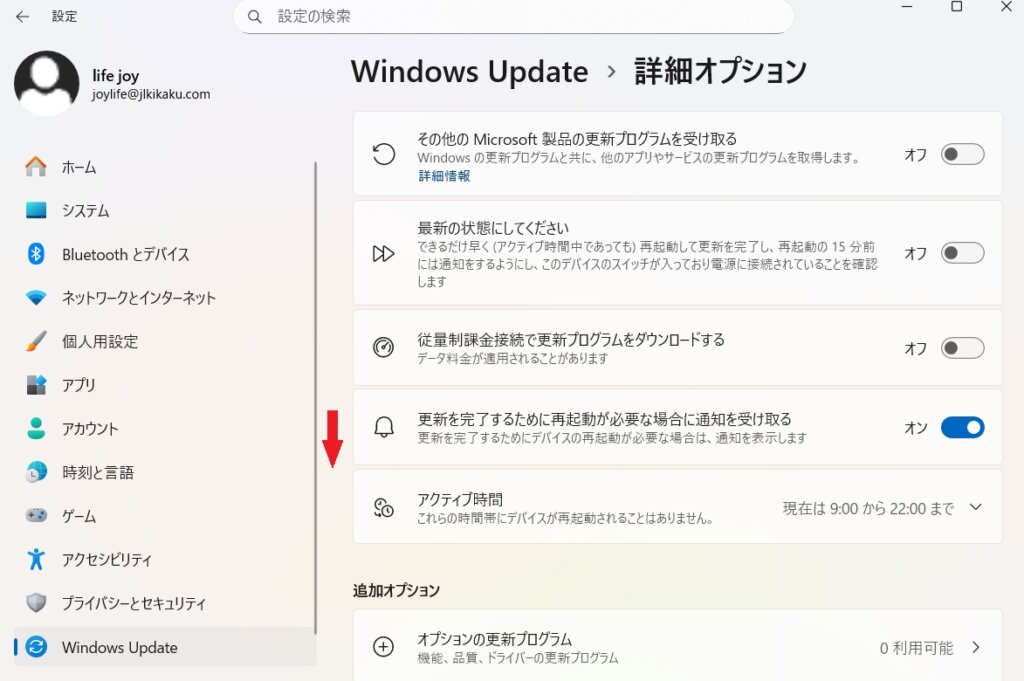
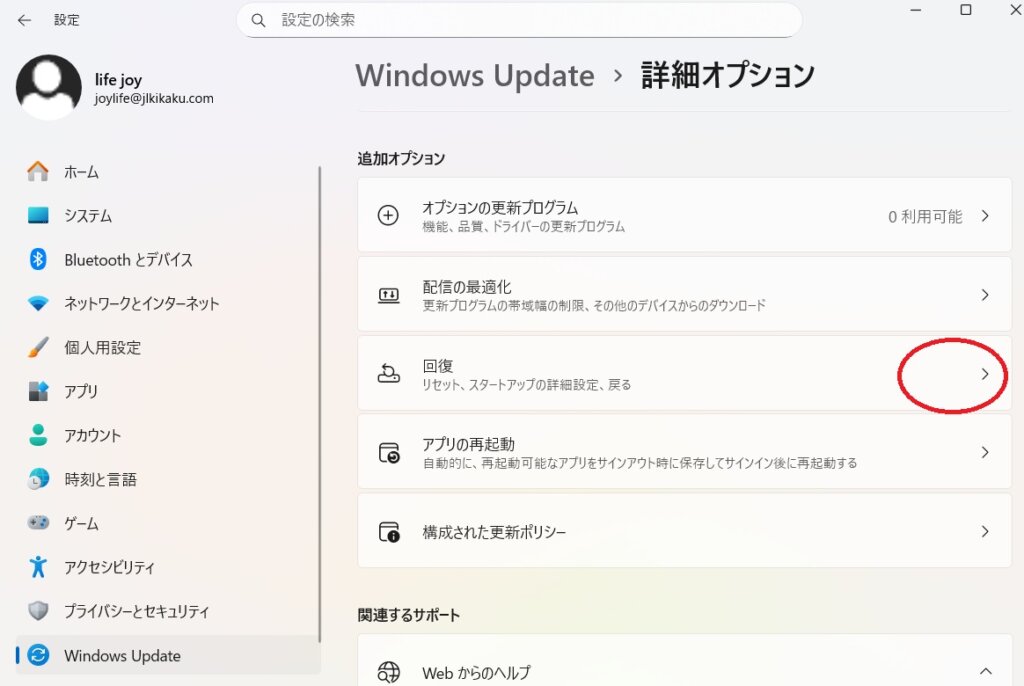
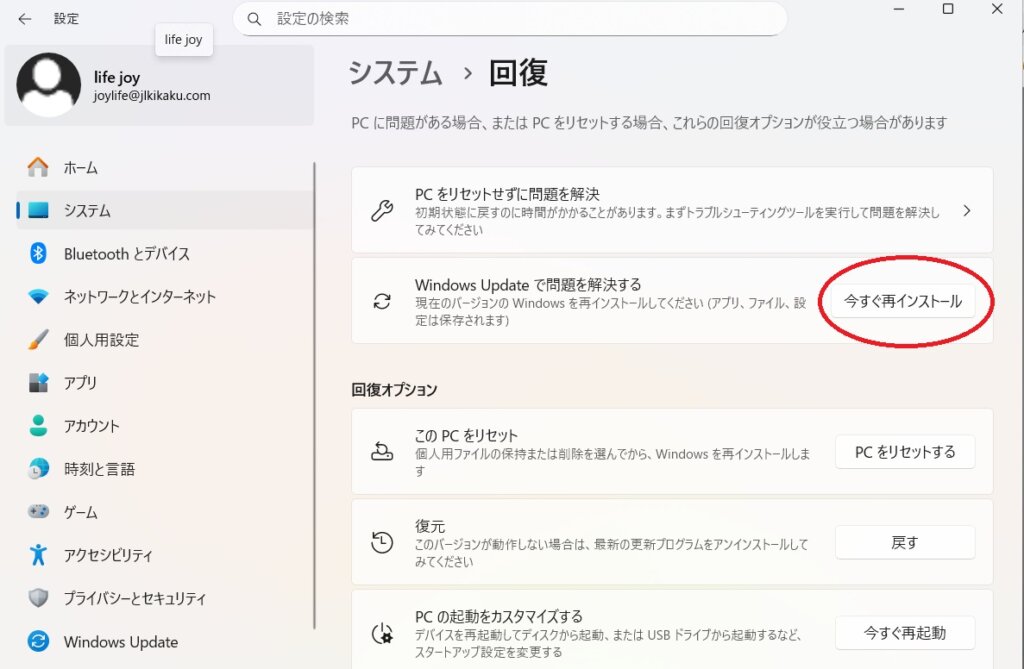
この【Windows Updateで問題を解決する】で問題は解決しました。
時間がかかるので夜間に作業して、朝に再起動するとまた少し時間はかかりましたが回復してくれました。
関連記事
-
 iPhoneのクリーンアップがかなり使えるというお話!不要な背景、映り込んだ人物を綺麗に削除
 -
 パソコンやタブレットの処分で困ったときに最終的に頼った方法について
 -
 インスタグラム側の都合によりBasic Display API の提供が終了、Smash Balloonでインスタのフィードを埋め込み
 -
 Gmailでメールが見当たらない、一度開封したメールが次見ると無い場合に確認すること
 -
 Leonardo.Aiの最新の登録方法(サインアップ)招待もアーリーアクセスもDiscord登録も不要
 -
 シンプルな囲み枠一覧記事とリザストの告知文のこと
 -
 専用URLを送るだけで決済してもらえる機能、PayPal.Meのメリット、デメリット
 -
 ユーザー名とパスワードは、サードパーティのサイトまたはアプリで危険にさらされています。ZOOM強制リセット